
ダウンロードした写真を写真アプリに保存したい。

※写真データのダウンロード方法と保存先については、「購入済みの写真データをダウンロードしたい。」をご覧ください。
Webサイトからダウンロードした写真は、お使いの「ファイル」アプリに保存されます。写真アプリ(カメラロール)に移したい場合は、以下の手順をお試しください。
iPhone・iPadの場合
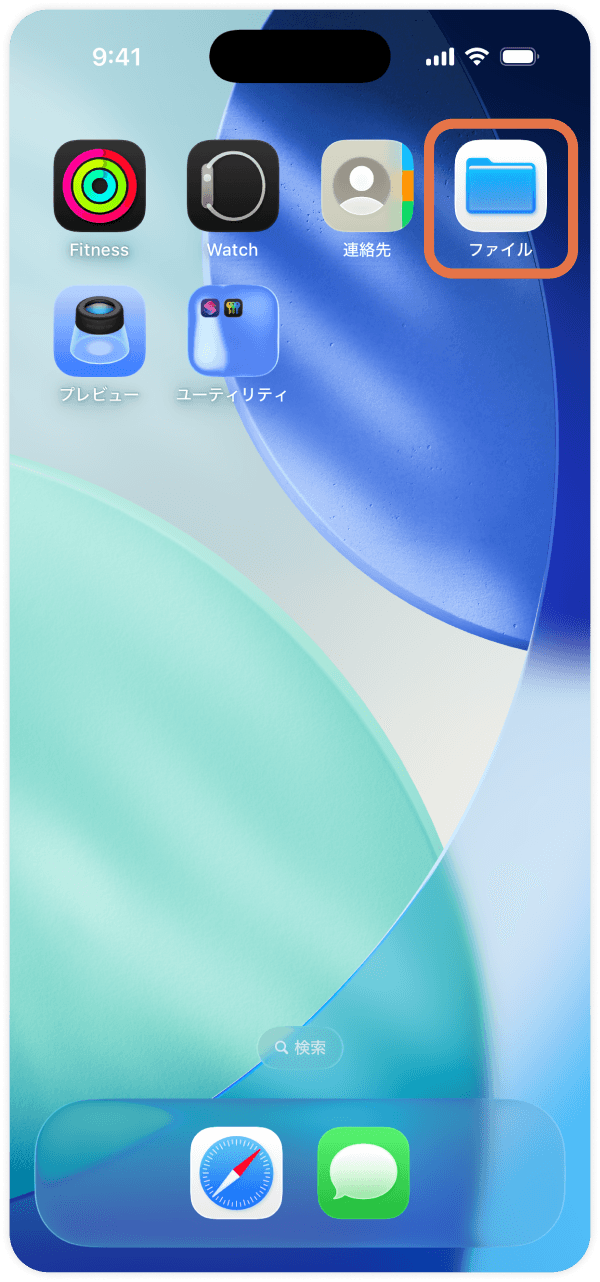
- 「ファイル」アプリを開きます
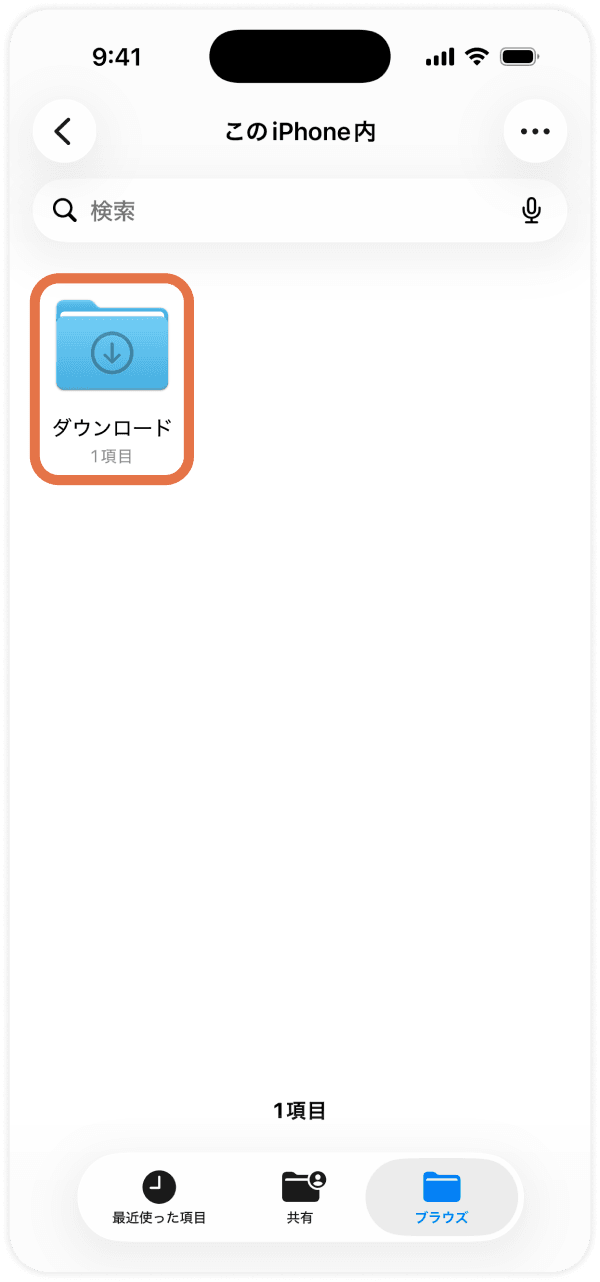
- 「ダウンロード」フォルダを開きます
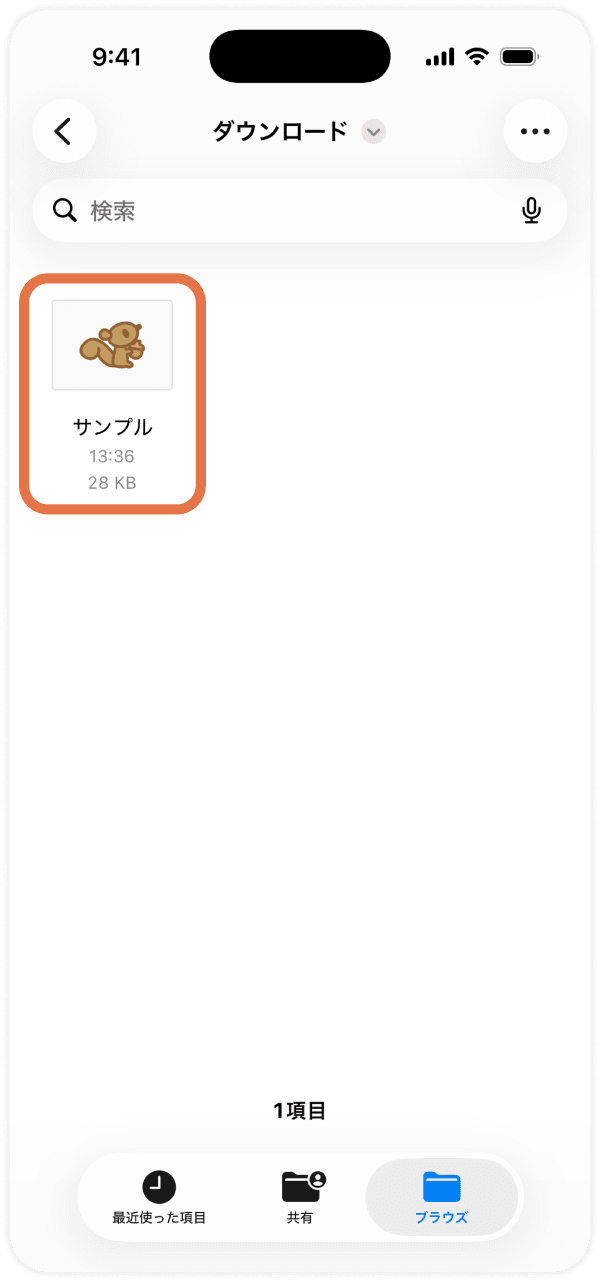
- 保存した写真を開きます
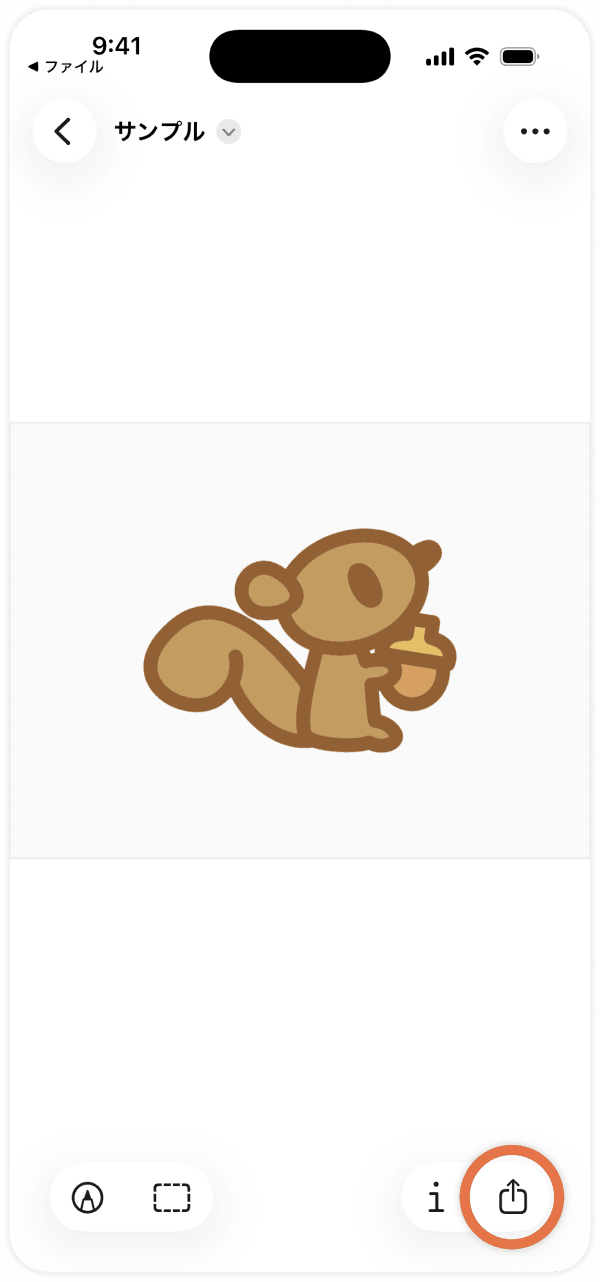
- 画面下部の共有ボタン(□に↑のマーク)を選びます
- 「画像を保存」を選びます
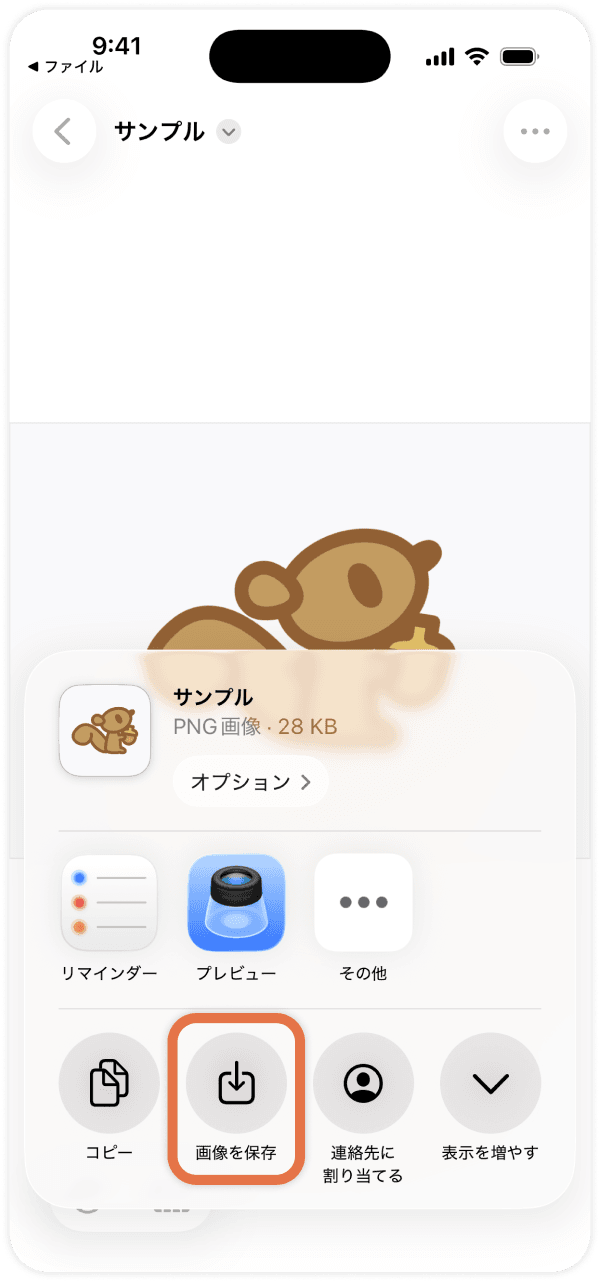
写真アプリに保存されます。複数の写真をまとめて保存する場合は、手順 3 で写真を複数選択してから共有ボタンを選んでください。
Androidの場合
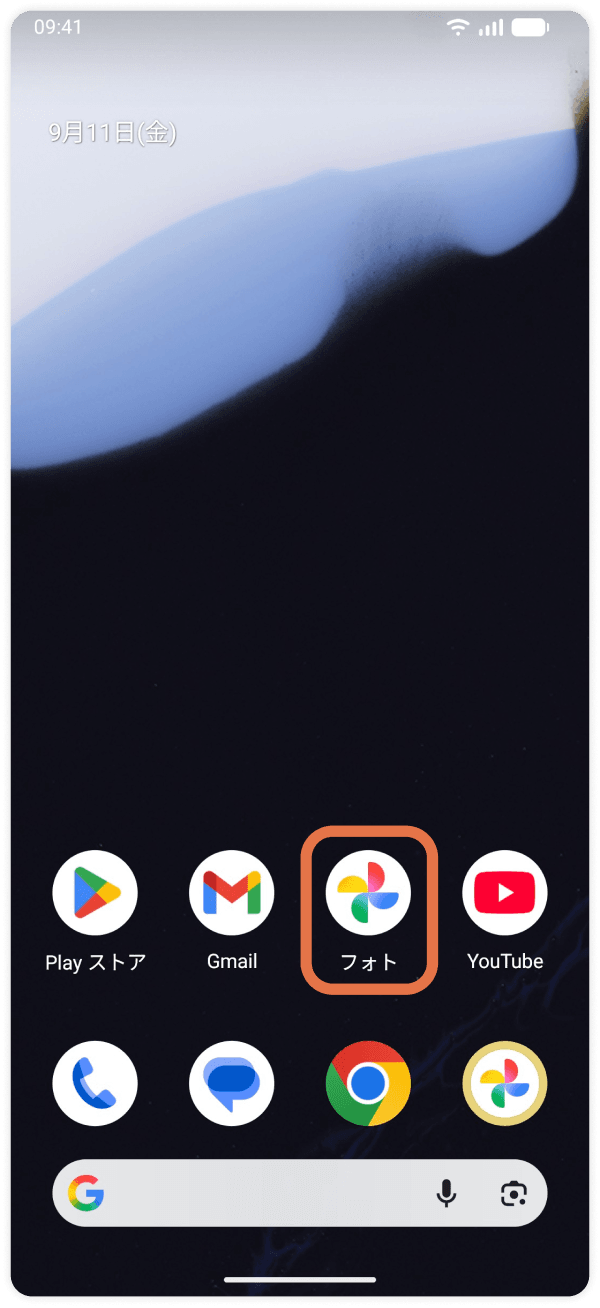
Webサイトからダウンロードした写真は「Download(ダウンロード)」フォルダに保存され、多くの端末では移す操作をしなくてもギャラリーアプリから見ることができます。「Google フォト」の場合は、以下の手順でご確認ください。
- 「Google フォト」アプリを開きます
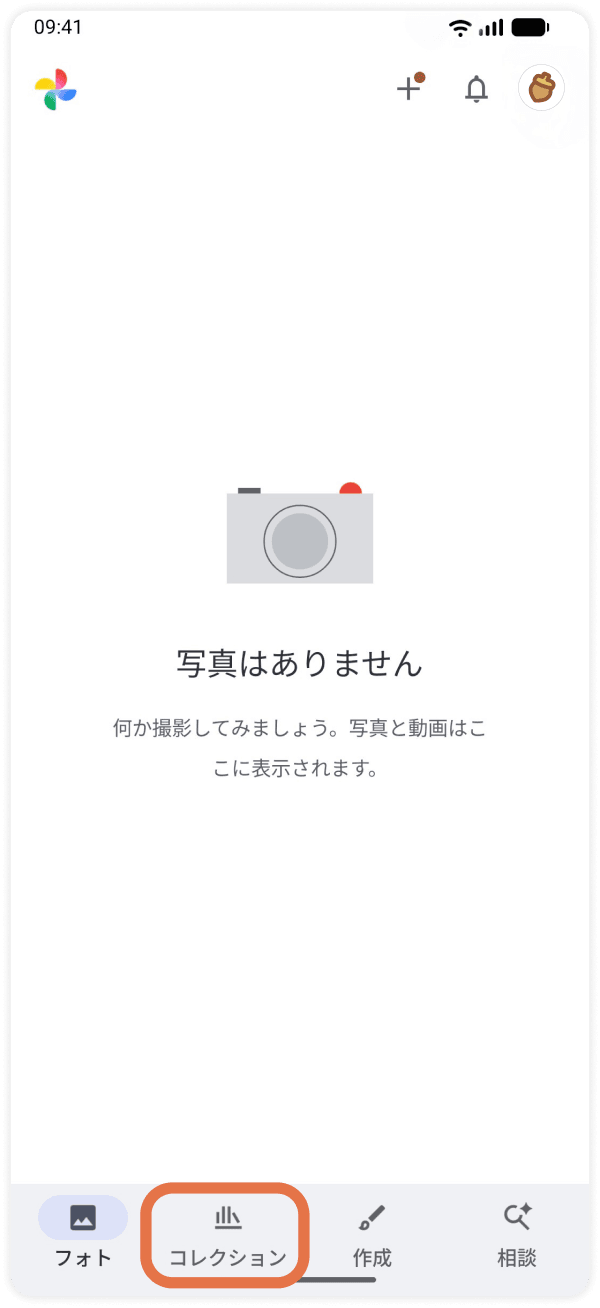
- 画面下部の「コレクション」を選びます
- 「このデバイス上」から「Download」フォルダを開きます
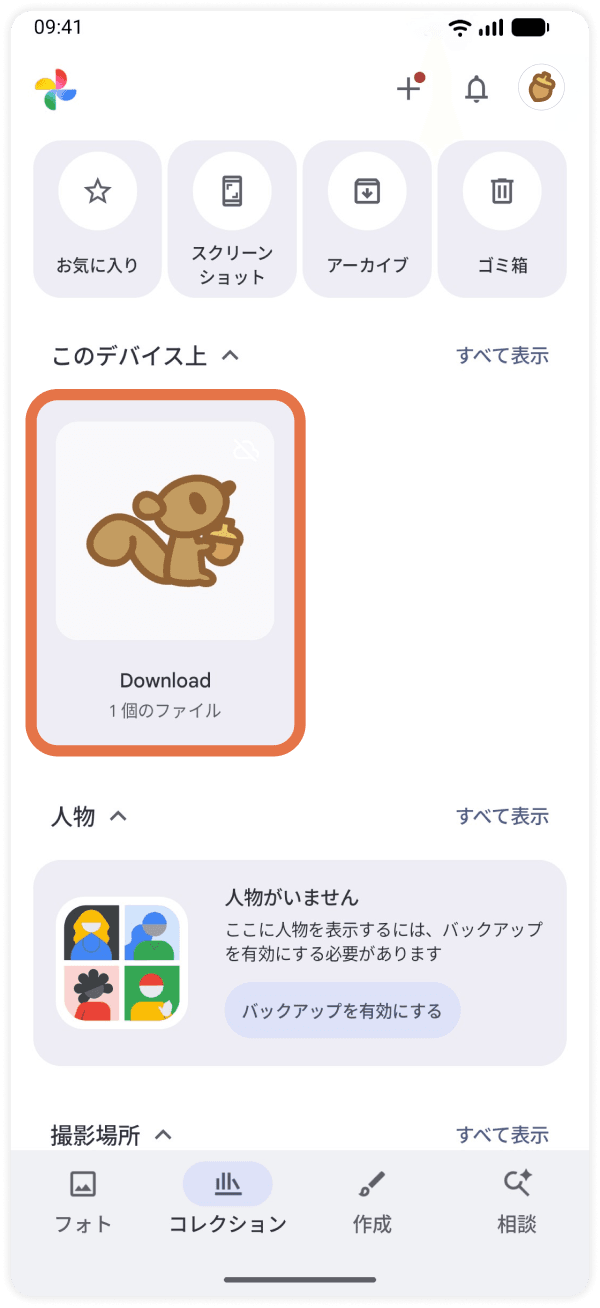
写真が表示されない場合は、端末を再起動してから再度ご確認ください。
※ 端末のメーカーやアプリのバージョンによって、名称や手順が異なる場合があります。(例:「コレクション」ではなく「ライブラリ」と表示される等)
まとめてダウンロード(Zipファイル)の場合
まとめてダウンロードした写真はZipファイルのため、先に解凍(展開)が必要です。解凍してから上記の手順をお試しください。
Zipファイルの解凍については「写真データを購入したが保存できない。」の「Zipファイル解凍ソフト・アプリがインストールされていない」もあわせてご覧ください。
アプリをご利用の場合
保護者アプリからダウンロードした写真は、はじめから写真アプリに「WEL-KIDS PHOTO」という名前でまとめて保存されています(iPhone・iPadでは「アルバム」、Androidではギャラリーのフォルダ)。移す操作は必要ありません。
この回答で解決しないときは、お気軽にお問い合わせください。
お問い合わせする